ログインなしで機能をチェック
登録の前に、実際の画面を見てみる。
ログインから自動シフト作成まで、シフトパズルの主要画面を順にご紹介します。 「自分の店でも使えそうか」を、登録前にご確認いただけます。
screens
ログインから、シフトが完成するまでの流れ
主要な画面を、実際のスクリーンショットで順にご紹介します。
STEP 01
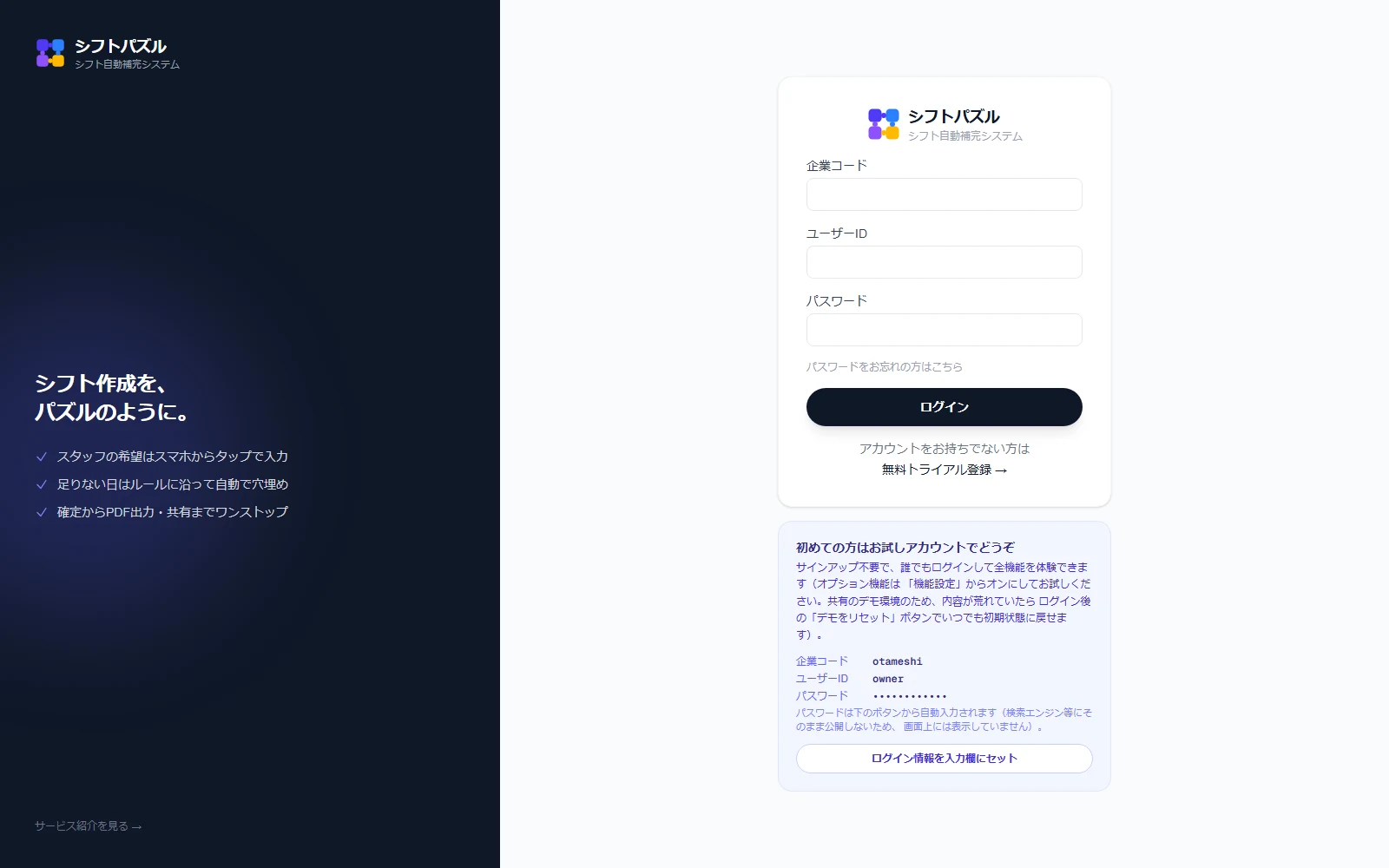
ログイン
企業コード・ユーザーID・パスワードでログイン。メールアドレスは不要なので、スタッフにも配りやすい方式です。
shift-puzzle.com/login
STEP 02
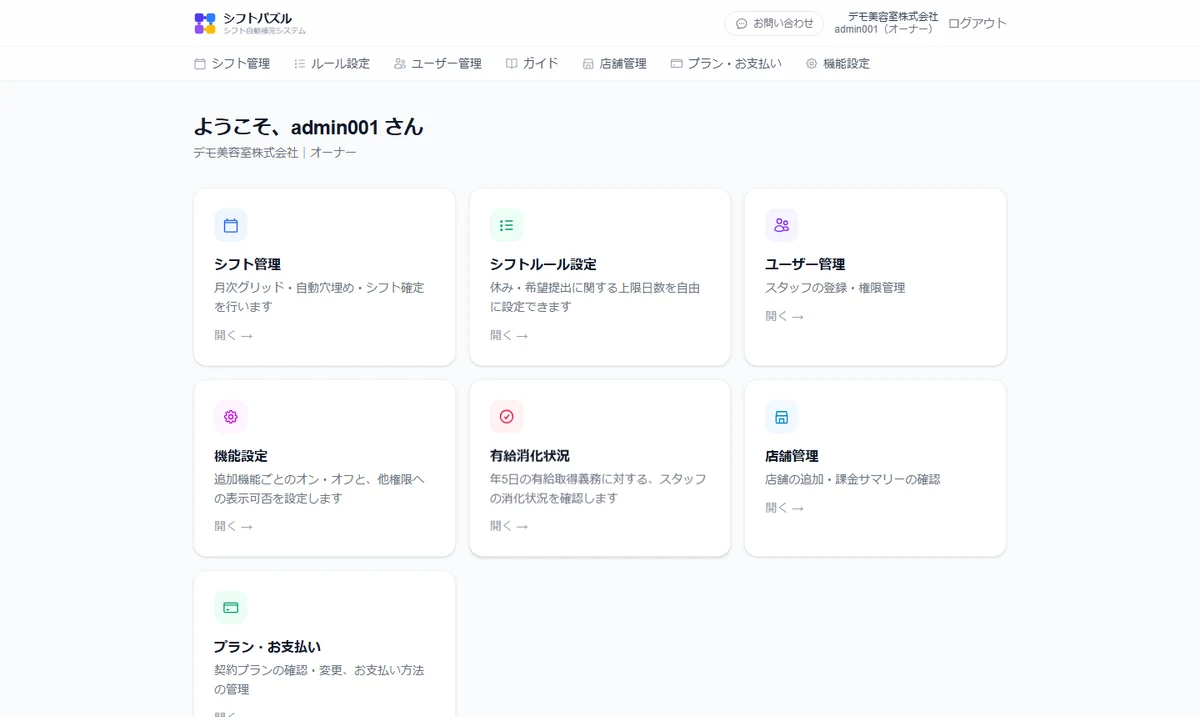
権限に応じたダッシュボード
ログインすると、役割(オーナー・店長・スタッフ)に応じて必要な機能だけがタイルで並びます。迷わず目的の画面へ進めます。
shift-puzzle.com/dashboard
STEP 03
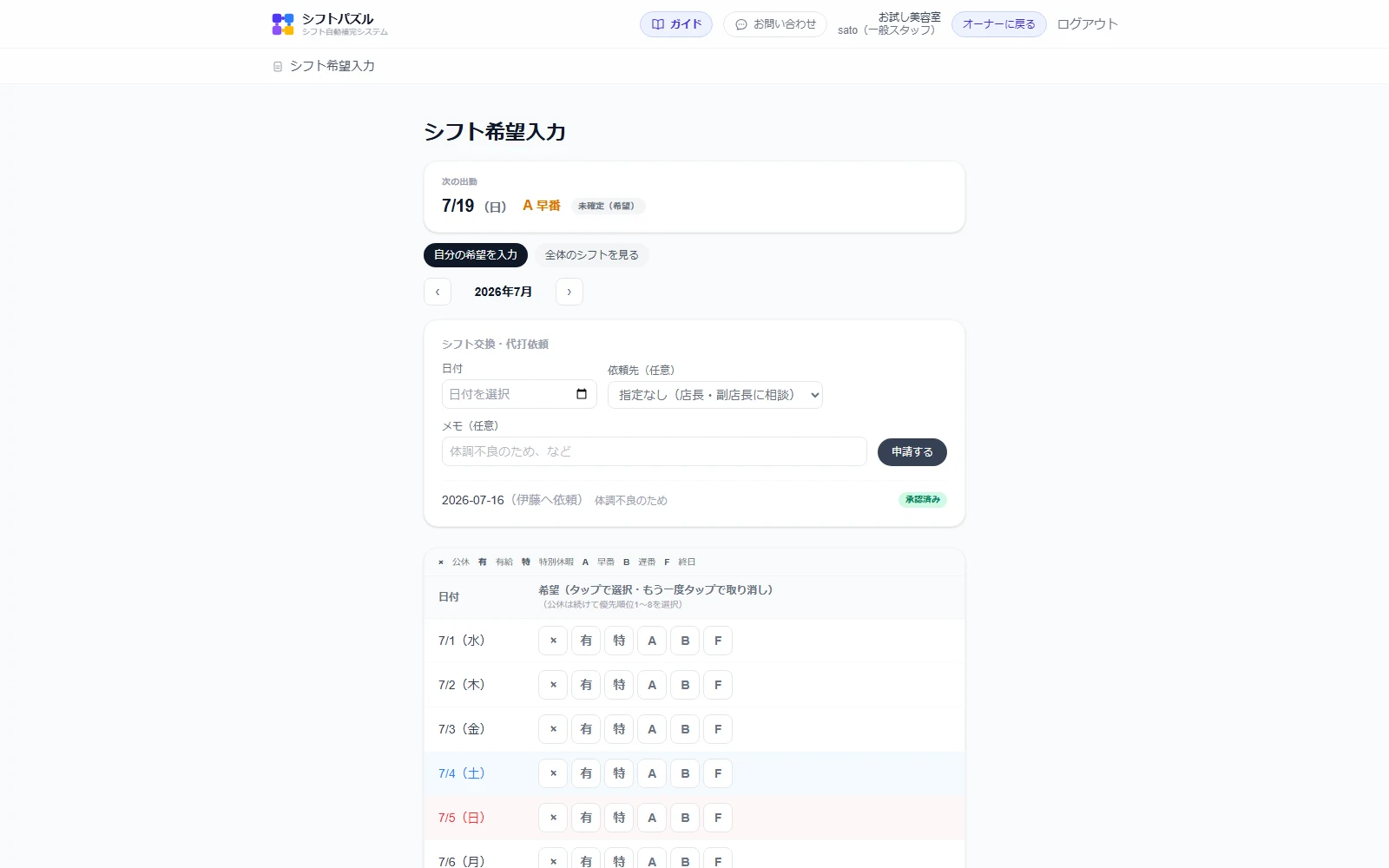
スタッフはシフト希望を入力するだけ
スタッフは勤務可能日・希望休をカレンダーから選ぶだけ。紙やLINEでのやり取りが不要になり、集計の手間もなくなります。
shift-puzzle.com/beauty-schedule
STEP 04
空きマスはワンクリックで自動作成
希望を尊重したうえで、残りの空きマスを必要人数や出勤バランスを考慮して自動で埋めます。あとは内容を確認するだけです。
shift-puzzle.com/admin/beauty-schedule
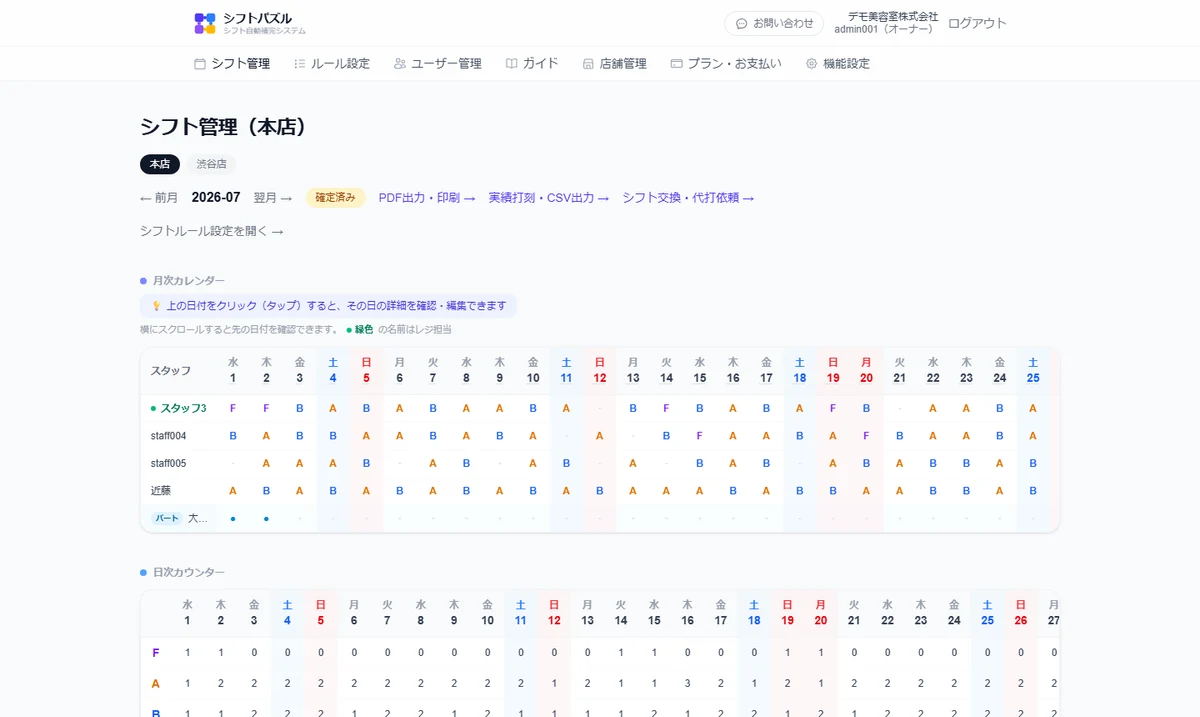
STEP 05
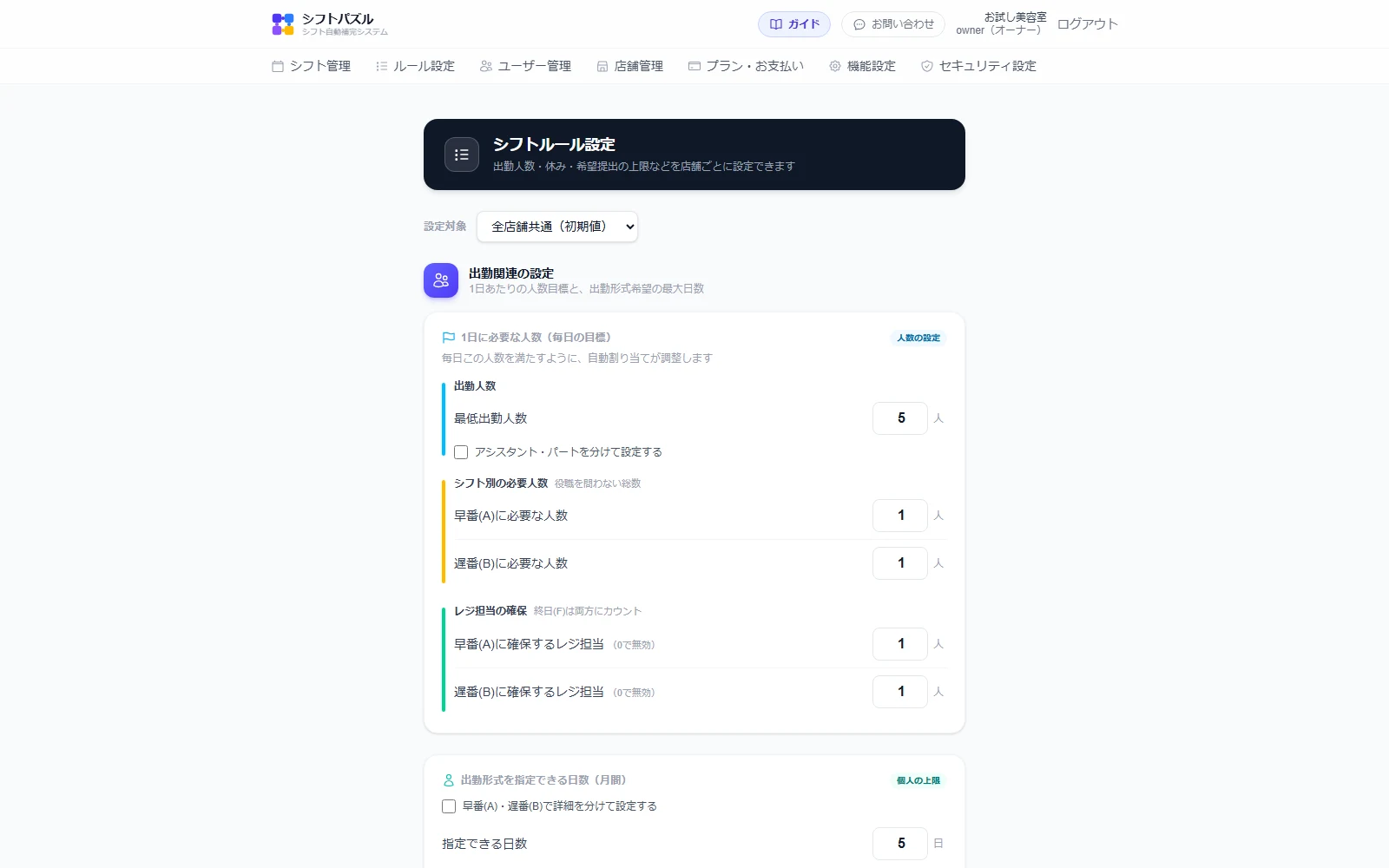
店舗ごとのルールを設定
必要人数や休みの上限など、店舗・業態に合わせたルールを設定できます。設定内容は以降の自動作成にそのまま反映されます。
shift-puzzle.com/admin/beauty-schedule/rules